
آردوینو چیست؟
Arduino یک اکوسیستم متنباز سختافزاری و نرمافزاری برای ساخت نمونههای الکترونیکی، سیستمهای Embedded، پروژههای آموزشی، رباتیک و IoT است. برد آردوینو یک میکروکنترلر دارد که برنامه شما را اجرا میکند و از طریق پایههای ورودی و خروجی با دنیای واقعی ارتباط میگیرد.
برای مثال میتوانید یک سنسور دما را بخوانید، وضعیت یک کلید را تشخیص دهید، LED را کنترل کنید، اطلاعات را روی LCD نمایش دهید، موتور را از طریق درایور راهاندازی کنید یا دادهها را روی کارت حافظه ذخیره کنید.
تفاوت آردوینو با یک کامپیوتر چیست؟
بردی مثل Arduino UNO قرار نیست جای کامپیوتر را بگیرد. برنامهای که روی میکروکنترلر Upload میکنید معمولاً بعد از روشن شدن برد مستقیماً اجرا میشود و برای کنترل سختافزار، خواندن سنسورها و انجام وظایف مشخص طراحی شده است.
قبل از شروع آردوینو این اصطلاحات را بشناسید
| اصطلاح | معنی ساده | مثال |
|---|---|---|
| MCU | میکروکنترلری که برنامه را اجرا میکند | ATmega328P در UNO R3 |
| GPIO | پایه قابل استفاده بهعنوان ورودی یا خروجی دیجیتال | خواندن کلید یا روشن کردن LED |
| ADC | تبدیل ولتاژ آنالوگ به عدد قابل پردازش | خواندن پتانسیومتر |
| PWM | کنترل Duty Cycle یک سیگنال پالسی | کنترل روشنایی LED |
| Sketch | نام رایج برنامه در اکوسیستم Arduino | برنامه Blink |
| Library | کد آماده برای کار سادهتر با سختافزار | Servo، SD، Wire |
راهنمای جامع آردوینو برای انتخاب برد مناسب
یکی از اولین سؤالها این است که «کدام آردوینو را بخرم؟». جواب به تعداد ورودی و خروجی، ابعاد، حافظه، توان پردازشی، ارتباط بیسیم و نوع پروژه بستگی دارد.
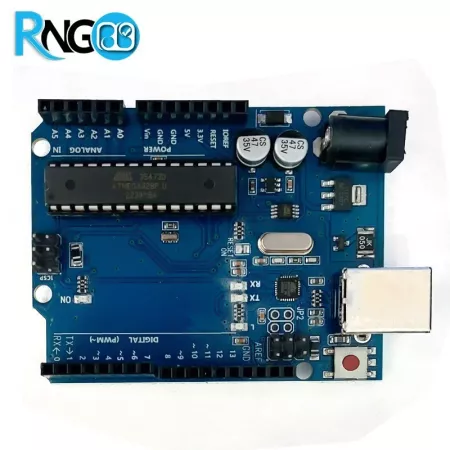
Arduino UNO R3؛ انتخاب ساده برای شروع
UNO R3 بر پایه ATmega328P ساخته شده است. این برد 14 پایه دیجیتال دارد که 6 پایه از PWM پشتیبانی میکنند و همچنین 6 ورودی آنالوگ در اختیار شما قرار میدهد. فرکانس کاری میکروکنترلر 16MHz است.
برای یادگیری LED، کلید، ADC، PWM، سنسورها، LCD و مفاهیم اولیه I2C و SPI، UNO R3 هنوز انتخاب بسیار مناسبی است؛ ضمن اینکه مثال و کتابخانه برای آن فراوان است.
Arduino UNO R4 WiFi؛ وقتی امکانات بیشتری میخواهید
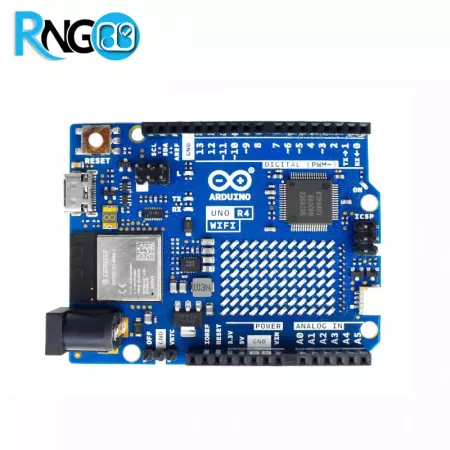
UNO R4 WiFi نسل جدیدتری از خانواده UNO است. میکروکنترلر اصلی آن Renesas RA4M1 با هسته 32 بیتی Arm Cortex-M4 و فرکانس 48MHz است و 256KB Flash و 32KB SRAM دارد.
وجود ESP32-S3 برای Wi-Fi و Bluetooth، ماتریس LED داخلی 12×8، RTC، DAC و امکانات پردازشی بیشتر باعث میشود R4 WiFi برای پروژههایی که از UNO کلاسیک فراتر میروند جذاب باشد.
Arduino Nano؛ برای پروژههای کوچکتر
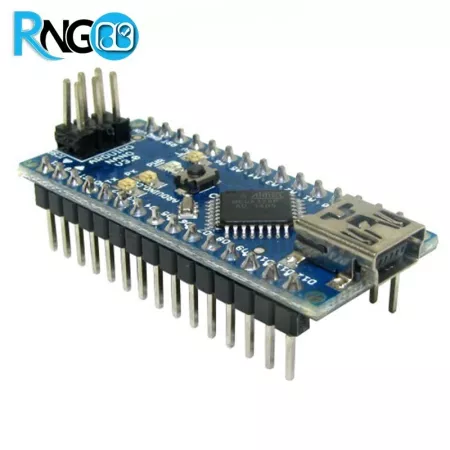
Arduino Nano کلاسیک برای زمانی مناسب است که فضای کمتری دارید یا میخواهید برد را مستقیم روی Breadboard قرار دهید. اگر پروژه اولیه روی UNO جواب داده و حالا ابعاد برایتان مهم شده، Nano میتواند گزینه مناسبی باشد.
Arduino Mega 2560؛ وقتی پین کم میآورید
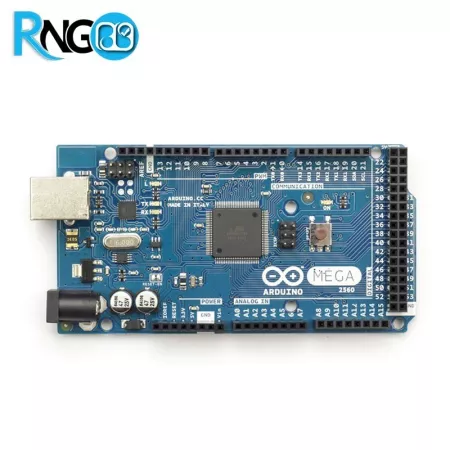
Mega 2560 بر پایه ATmega2560 ساخته شده و 54 پایه دیجیتال، 16 ورودی آنالوگ و 4 رابط UART سختافزاری دارد. بنابراین برای پروژههایی که تعداد زیادی سنسور، نمایشگر، ماژول Serial یا ورودی و خروجی دارند مناسبتر است.
Arduino Leonardo؛ مناسب پروژههای USB HID
Leonardo از ATmega32U4 استفاده میکند و USB بهصورت داخلی در میکروکنترلر پیادهسازی شده است. به همین دلیل میتواند در پروژههایی مانند شبیهسازی Keyboard و Mouse کاربرد داشته باشد.
ESP32 و ESP8266 آردوینو هستند؟
خیر؛ ESP32 و ESP8266 خانوادههایی از Espressif هستند و هر برد مبتنی بر ESP32 را نباید «برد Arduino» نامید. با این حال بسیاری از این بردها را میتوان با Arduino IDE و Arduino Framework برنامهنویسی کرد.
از طرف دیگر، محصولاتی مانند Arduino Nano ESP32 برد رسمی Arduino هستند که از ESP32-S3 استفاده میکنند. پس بین «برد ESP32 قابل برنامهنویسی با Arduino IDE» و «برد رسمی Arduino مبتنی بر ESP32» تفاوت وجود دارد.
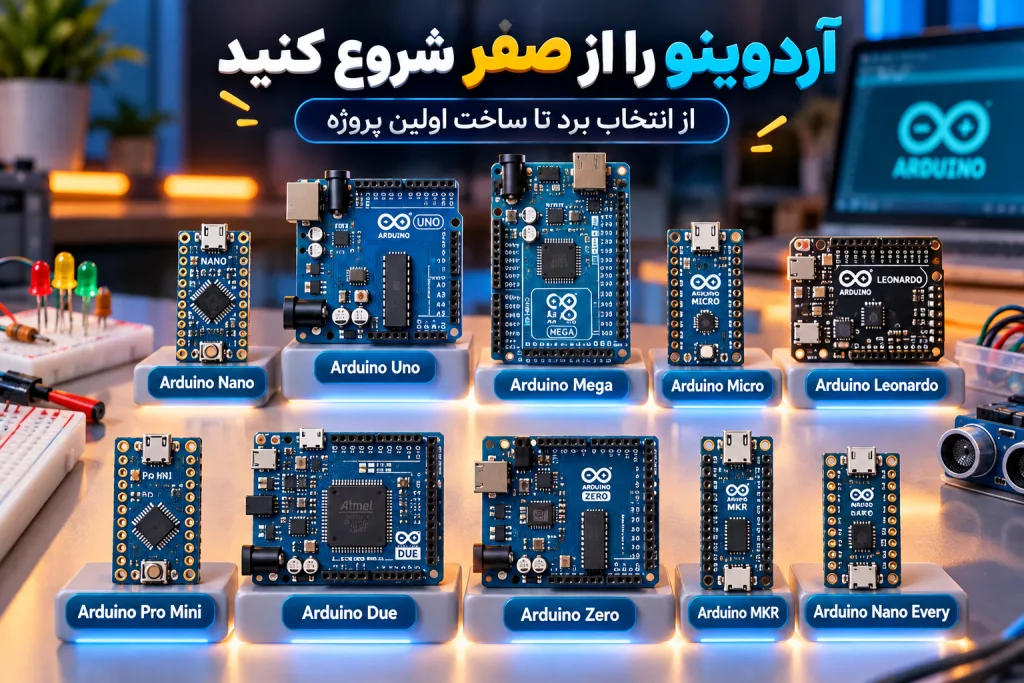
مقایسه چند برد رایج برای شروع پروژههای میکروکنترلری
جدول مقایسه بردهای آردوینو؛ کدام را انتخاب کنیم؟
| برد | ویژگی شاخص | مناسب برای | انتخاب کنید اگر… |
|---|---|---|---|
| UNO R3 | ساده و مستند | آموزش و پروژههای پایه | اولین برد شماست |
| UNO R4 WiFi | 32 بیتی + Wi-Fi/Bluetooth | IoT و پروژههای پیشرفتهتر | توان و ارتباط بیسیم بیشتری میخواهید |
| Nano | ابعاد کوچک | پروژه فشرده و Breadboard | فضا محدود است |
| Mega 2560 | I/O و UART زیاد | ربات و سیستم بزرگتر | تعداد زیادی ورودی و خروجی دارید |
| Leonardo | USB داخلی | Keyboard / Mouse HID | پروژه USB HID میسازید |
کدام برد برای پروژه شما مناسب است؟
UNO R3، UNO R4 WiFi، Nano، Mega و تجهیزات جانبی را کنار هم ببینید و بر اساس تعداد I/O، ارتباطات و ابعاد پروژه انتخاب کنید.
آموزش نصب و راهاندازی Arduino IDE
برای نوشتن، کامپایل و Upload کردن برنامه میتوانید از Arduino IDE 2 استفاده کنید. نسخه IDE 2 محیط اصلی و فعال دسکتاپ Arduino است و امکاناتی مانند Board Manager، Library Manager، Serial Monitor و تکمیل خودکار کد را در اختیار شما قرار میدهد.
- Arduino IDE را از وبسایت رسمی Arduino دریافت و نصب کنید.
- برد را با کابل USB مناسب به کامپیوتر وصل کنید.
- در Board Selector یا بخش Tools، مدل صحیح برد را انتخاب کنید.
- پورت مربوط به برد را انتخاب کنید.
- اگر برد به Board Package جداگانه نیاز دارد، آن را از Boards Manager نصب کنید.
- برنامه را Verify کنید تا خطاهای کامپایل مشخص شوند.
- با Upload برنامه را روی برد منتقل کنید.
- در صورت نیاز خروجی برنامه را در Serial Monitor مشاهده کنید.
اولین برنامه آردوینو؛ LED را چشمکزن کنیم
در راهنمای جامع آردوینو بهتر است اولین کد واقعاً اجرا شود. سادهترین مثال، Blink است. در این برنامه LED داخلی برد روشن و خاموش میشود.
const int ledPin = LED_BUILTIN;

void setup() {
  pinMode(ledPin, OUTPUT);
}

void loop() {
  digitalWrite(ledPin, HIGH);
  delay(1000);

  digitalWrite(ledPin, LOW);
  delay(1000);
}
این کد دقیقاً چه کاری میکند؟
pinMode() مشخص میکند پایه موردنظر ورودی است یا خروجی. سپس digitalWrite() وضعیت HIGH یا LOW را روی خروجی قرار میدهد. تابع delay(1000) نیز اجرای برنامه را حدود یک ثانیه متوقف میکند.
setup() هنگام شروع برنامه یک بار اجرا میشود، اما loop() تا زمانی که برد روشن است بارها تکرار خواهد شد.
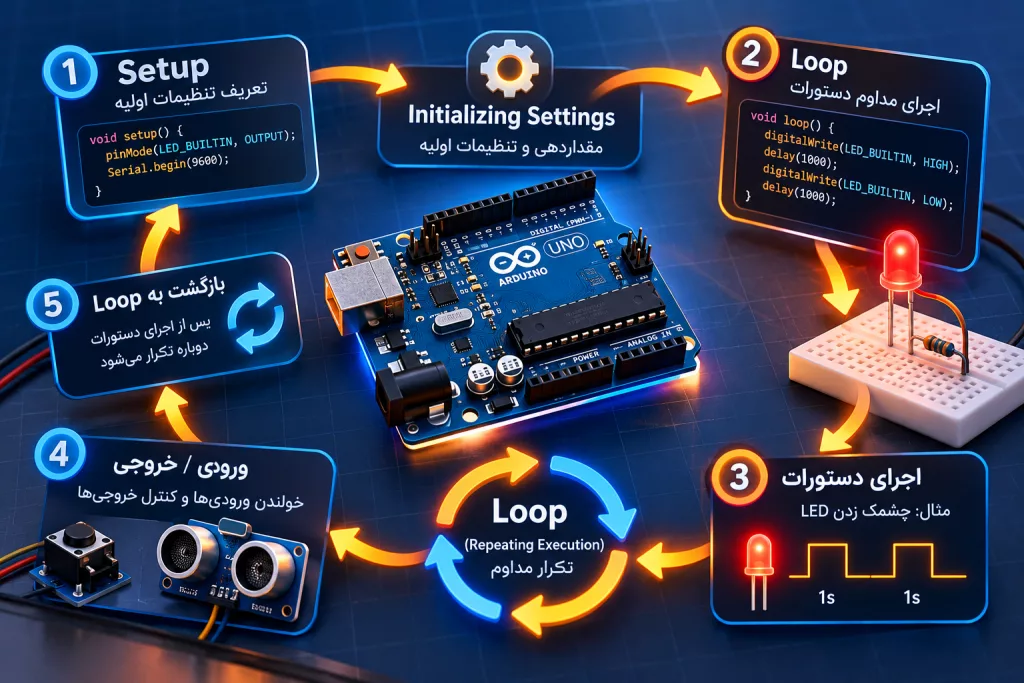
پایههای دیجیتال در آردوینو چگونه کار میکنند؟
پایه دیجیتال معمولاً با دو وضعیت منطقی HIGH و LOW کار میکند. میتوانید یک پایه را خروجی تعریف کنید تا LED، درایور یا سیگنال کنترلی را کنترل کند؛ یا آن را ورودی قرار دهید تا وضعیت کلید یا خروجی دیجیتال یک سنسور را بخواند.
سه تابع مهم برای شروع عبارتاند از:
pinMode()برای تعیین INPUT یا OUTPUTdigitalRead()برای خواندن ورودی دیجیتالdigitalWrite()برای تغییر وضعیت خروجی دیجیتال
مثال خواندن کلید
const int buttonPin = 2;
const int ledPin = LED_BUILTIN;

void setup() {
  pinMode(buttonPin, INPUT_PULLUP);
  pinMode(ledPin, OUTPUT);
}

void loop() {
  int buttonState = digitalRead(buttonPin);

  if (buttonState == LOW) {
    digitalWrite(ledPin, HIGH);
  } else {
    digitalWrite(ledPin, LOW);
  }
}
در این مثال از Pull-up داخلی استفاده کردهایم؛ بنابراین کلید میتواند بین پایه D2 و GND قرار گیرد و هنگام فشرده شدن مقدار LOW خوانده میشود.
ورودی آنالوگ و ADC در آردوینو چیست؟
بعضی سنسورها فقط صفر و یک تولید نمیکنند و خروجی آنها یک ولتاژ متغیر است. در این شرایط ADC یا Analog-to-Digital Converter ولتاژ ورودی را به یک عدد دیجیتال تبدیل میکند.
مثلاً در UNO R3 میتوانید با analogRead() مقدار ورودی آنالوگ را بخوانید. رزولوشن ADC در UNO R3 برابر 10 بیت است؛ بنابراین در تنظیمات معمول مقدار خواندهشده بین 0 تا 1023 قرار میگیرد.
void setup() {
  Serial.begin(9600);
}

void loop() {
  int sensorValue = analogRead(A0);

  Serial.println(sensorValue);

  delay(200);
}
حالا میتوانید یک پتانسیومتر یا سنسور آنالوگ را به A0 متصل کنید و مقدار آن را در Serial Monitor ببینید.
PWM در آردوینو چیست؟
PWM یا Pulse Width Modulation روشی برای تغییر Duty Cycle یک سیگنال دیجیتال است. یکی از کاربردهای ساده آن کنترل شدت روشنایی LED است.
در UNO R3 پایههایی که کنار شماره آنها علامت ~ وجود دارد از PWM پشتیبانی میکنند. با analogWrite() میتوانید Duty Cycle را تغییر دهید.
const int ledPin = 9;

void setup() {
  pinMode(ledPin, OUTPUT);
}

void loop() {
  analogWrite(ledPin, 64);
  delay(1000);

  analogWrite(ledPin, 200);
  delay(1000);
}UART، I2C و SPI در آردوینو چه تفاوتی دارند؟
وقتی از پروژههای ساده عبور کنید، با ماژولهایی روبهرو میشوید که از پروتکلهای ارتباطی استفاده میکنند. سه مورد مهم برای شروع UART، I2C و SPI هستند.
| رابط | خطوط مهم | کاربرد رایج | مثال |
|---|---|---|---|
| UART | TX / RX | ارتباط سریال نقطهبهنقطه | GPS، بعضی ماژولهای ارتباطی |
| I2C | SDA / SCL | اتصال چند دستگاه روی یک Bus | سنسور و نمایشگر |
| SPI | SCK / CIPO / COPI / CS | ارتباط سنکرون با سرعت مناسب | کارت SD، نمایشگر TFT |
پایههای دقیق این رابطها بین بردهای مختلف یکسان نیستند؛ بنابراین قبل از اتصال ماژول، Pinout همان برد را بررسی کنید.
نکات مهم تغذیه و اتصال قطعات به Arduino
یکی از مهمترین بخشهای آموزش آردوینو، برق مدار است. تعداد زیادی از مشکلات پروژهها نه از برنامه، بلکه از تغذیه اشتباه، اتصال نادرست Ground یا ناسازگاری سطح ولتاژ ایجاد میشوند.
۱. GPIO منبع تغذیه نیست
پایه I/O برای تولید و دریافت سیگنال طراحی شده است. مثلاً در UNO R3 جریان هر I/O باید در محدوده مجاز دیتاشیت باقی بماند و نمیتوانید موتور DC، رله پرمصرف یا بار سنگین را مستقیم از یک GPIO راهاندازی کنید.
۲. موتور را مستقیم به آردوینو وصل نکنید
برای موتور DC، Stepper، پمپ و بسیاری از بارهای القایی به درایور، ترانزیستور یا مدار مناسب نیاز دارید. موتور همچنین میتواند نویز و جریان لحظهای بالایی ایجاد کند.
۳. سروو ممکن است به منبع جداگانه نیاز داشته باشد
سروو هنگام حرکت یا Stall میتواند جریان قابل توجهی بکشد. در پروژههایی با سرووی قوی یا چند سروو، منبع تغذیه مناسب در نظر بگیرید و در صورت نیاز Ground منبع و Arduino را مشترک کنید.
۴. 3.3V و 5V را با هم اشتباه نگیرید
قبل از اتصال هر سنسور یا ماژول، ولتاژ تغذیه و سطح منطقی پایههای آن را بررسی کنید. اینکه یک ماژول با 3.3V تغذیه میشود لزوماً به این معنی نیست که تمام ورودیهای آن 5V Tolerant هستند.
پروژههای عملی آردوینو برای شروع
بهترین روش یادگیری در یک راهنمای جامع آردوینو این است که هر مفهوم را در یک پروژه کوچک استفاده کنید. لازم نیست اولین پروژه شما ربات یا خانه هوشمند باشد.
پروژه ۱: LED و کلید
قطعات: Arduino، LED، مقاومت، Push Button و Breadboard
چه چیزی یاد میگیرید؟ ورودی و خروجی دیجیتال، Pull-up، شرط if و خواندن وضعیت کلید.
پروژه ۲: خواندن پتانسیومتر
قطعات: Arduino و پتانسیومتر
چه چیزی یاد میگیرید؟ ADC، analogRead() و مشاهده داده در Serial Monitor.
پروژه ۳: کنترل روشنایی LED
قطعات: Arduino، LED، مقاومت و پتانسیومتر
چه چیزی یاد میگیرید؟ ترکیب ADC و PWM؛ مقدار پتانسیومتر را میخوانید و آن را به Duty Cycle خروجی تبدیل میکنید.
پروژه ۴: اندازهگیری دما و رطوبت
قطعات: Arduino، سنسور DHT11 یا DHT22 و در صورت نیاز نمایشگر
چه چیزی یاد میگیرید؟ کار با Library، خواندن سنسور و نمایش داده.
پروژه ۵: کنترل سروو
قطعات: Arduino، سروو و پتانسیومتر
چه چیزی یاد میگیرید؟ کار با کتابخانه Servo، تبدیل مقدار ورودی به زاویه و اهمیت تغذیه مناسب موتور.
پروژه ۶: دیتالاگر با کارت حافظه
قطعات: Arduino، ماژول microSD و یک سنسور
چه چیزی یاد میگیرید؟ SPI، ساخت فایل، ذخیره داده و ساخت Data Logger.
برای اجرای این پروژه، آموزش کامل ماژول کارت حافظه آردوینو را ببینید.
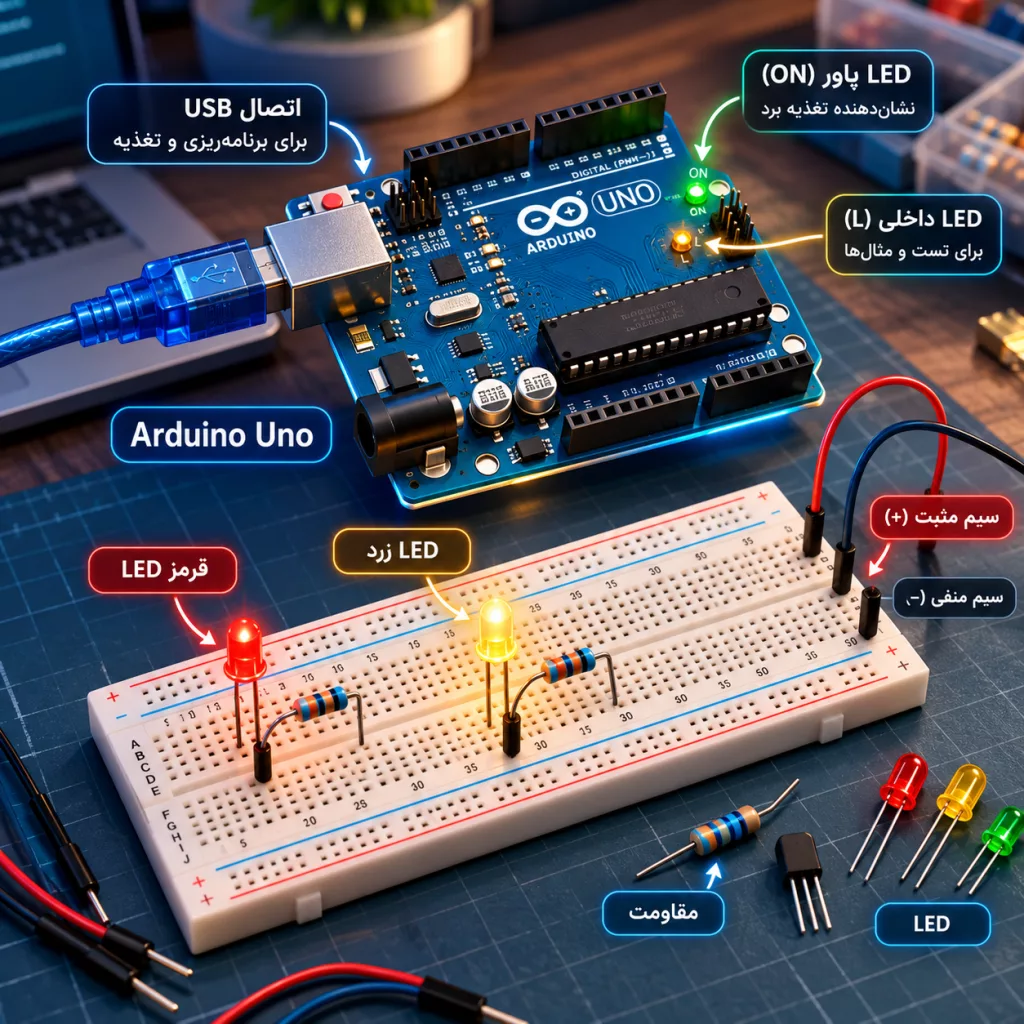
خطاهای رایج آردوینو و روش بررسی آنها
برد در Arduino IDE دیده نمیشود
ابتدا کابل USB را بررسی کنید؛ بعضی کابلها فقط برای شارژ ساخته شدهاند و Data منتقل نمیکنند. سپس Port، درایور USB و Board Package را بررسی کنید.
کد Compile میشود اما Upload نمیشود
مدل برد و Port را دوباره بررسی کنید. همچنین اگر وسیلهای به پایههای Serial متصل کردهاید، در بعضی بردها میتواند در فرایند Upload اختلال ایجاد کند.
سنسور عدد اشتباه نشان میدهد
تغذیه، GND، Pinout، سطح ولتاژ، آدرس I2C، Baud Rate و کتابخانه مورد استفاده را بررسی کنید. کد درست نمیتواند سیمکشی اشتباه را جبران کند.
برد ریست میشود یا سروو باعث اختلال میشود
این مشکل میتواند از افت ولتاژ یا ناکافی بودن منبع تغذیه ناشی شود. بارهای پرمصرف را بدون محاسبه از رگولاتور یا USB برد تغذیه نکنید.
مسیر یادگیری آردوینو از مبتدی تا پروژه واقعی
| مرحله | چه چیزی یاد بگیرید؟ | پروژه پیشنهادی |
|---|---|---|
| ۱ | GPIO و setup/loop | Blink و کلید |
| ۲ | متغیر، شرط و حلقه | چراغ راهنمایی |
| ۳ | ADC و PWM | کنترل نور با پتانسیومتر |
| ۴ | Library و سنسورها | دما و رطوبت |
| ۵ | UART / I2C / SPI | LCD و کارت SD |
| ۶ | موتور و Driver | ربات یا سیستم مکانیکی |
| ۷ | Wi-Fi، Bluetooth و IoT | مانیتورینگ و کنترل از راه دور |
برای شروع آردوینو چه وسایلی لازم داریم؟
برای تمرینهای ابتدایی لازم نیست تعداد زیادی ماژول بخرید. یک مجموعه ساده میتواند شامل موارد زیر باشد:
- Arduino UNO یا برد مناسب دیگر
- Breadboard
- سیم Jumper
- چند LED
- مقاومتهای پرکاربرد
- Push Button
- پتانسیومتر
- یک یا دو سنسور ساده
- کابل USB مناسب برد
بعد از یادگیری مبانی میتوانید بر اساس پروژه سراغ نمایشگر، Servo، موتور، Driver، کارت حافظه، ماژول ارتباطی و سنسورهای تخصصی بروید. خرید تعداد زیادی ماژول قبل از یادگیری پایهها معمولاً فقط باعث میشود قطعات زیادی روی میز بمانند که هنوز نمیدانید چطور از آنها استفاده کنید.
برد مناسب پروژهتان را انتخاب کنید
قبل از خرید، تعداد ورودی و خروجی، ابعاد، نوع میکروکنترلر، حافظه و نیاز به Wi-Fi یا Bluetooth را مشخص کنید.
۳ اشتباه رایج افراد تازهکار در آردوینو
۱. کپی کردن کد بدون فهم مدار
قبل از Upload کردن هر برنامه مشخص کنید هر پایه چه کاری انجام میدهد، قطعه با چه ولتاژی کار میکند و کتابخانه مورد استفاده برای چه سختافزاری نوشته شده است.
۲. انتخاب برد فقط بر اساس قیمت
برد ارزانتر الزاماً انتخاب مناسبتری نیست. تعداد I/O، حافظه، ابعاد، ارتباط بیسیم، سطح ولتاژ و پشتیبانی کتابخانهها را با پروژه مقایسه کنید.
۳. نادیده گرفتن تغذیه
بسیاری از مشکلاتی که در ظاهر نرمافزاری هستند از منبع تغذیه، افت ولتاژ، اتصال Ground یا جریان بالای بار ایجاد میشوند. قبل از تغییر چندباره کد، مدار را هم بررسی کنید.
سؤالات متداول درباره آردوینو
برای شروع Arduino UNO بهتر است یا Nano؟
اگر اولین تجربه شماست و محدودیت ابعاد ندارید، UNO معمولاً برای آموزش راحتتر است؛ چون دسترسی به پایهها و استفاده از Shieldها ساده است و منابع آموزشی زیادی دارد. Nano زمانی جذابتر میشود که ابعاد کوچک و نصب روی Breadboard برای پروژه اهمیت داشته باشد.
آیا برای یادگیری آردوینو باید C++ بلد باشیم؟
خیر. میتوانید با متغیرها، شرطها، حلقهها، توابع و ورودی/خروجی شروع کنید و همزمان با پروژهها مفاهیم بیشتری از C/C++ یاد بگیرید. مهمتر از حفظ کردن دستورات، فهم منطق برنامه و ارتباط آن با سختافزار است.
آیا میتوان ESP32 را با Arduino IDE برنامهنویسی کرد؟
بله، بسیاری از بردهای مبتنی بر ESP32 را میتوان پس از نصب Board Package مناسب در Arduino IDE برنامهنویسی کرد. با این حال ESP32 را نباید بهطور کلی یکی از مدلهای Arduino UNO یا Nano دانست؛ پلتفرم سختافزاری آن متفاوت است.
جمعبندی راهنمای جامع آردوینو
در این راهنمای جامع آردوینو مسیر را از شناخت Arduino و انتخاب برد شروع کردیم و به نصب IDE، ساختار برنامه، GPIO، ADC، PWM، ارتباطات UART و I2C و SPI، اتصال سنسورها، تغذیه و پروژههای عملی رسیدیم.
برای شروع لازم نیست پیچیدهترین برد یا تعداد زیادی ماژول تهیه کنید. یک برد مناسب، چند قطعه ساده و اجرای پروژههای کوچک بهترین مسیر برای یادگیری است. وقتی ورودی و خروجی دیجیتال، ADC، PWM و ارتباطات سریال را واقعاً در پروژه استفاده کردید، ورود به سنسورها، موتور، رباتیک و IoT بسیار سادهتر خواهد شد.
حالا وقت ساختن اولین پروژه است
برد، سنسور و ماژول را بر اساس پروژه انتخاب کنید؛ نه صرفاً بر اساس معروف بودن قطعه.