
اگر میخواهید یک مدار الکترونیکی را از شماتیک اولیه به یک برد مدار چاپی قابل تولید تبدیل کنید، احتمالاً با نام Altium Designer روبهرو خواهید شد. اما دقیقاً آلتیوم دیزاینر چیست و چرا در طراحی PCB استفاده میشود؟ در این راهنما بهجای معرفی تبلیغاتی نرمافزار، Workflow واقعی آن را بررسی میکنیم؛ از رسم Schematic و ساخت Footprint گرفته تا PCB Layout، Routing، DRC و تولید فایلهای Gerber، Drill، BOM و Pick and Place.
آلتیوم دیزاینر چیست؟
Altium Designer یک محیط تخصصی طراحی الکترونیک یا EDA است که بخشهای مختلف توسعه یک PCB را در یک Workflow یکپارچه قرار میدهد.
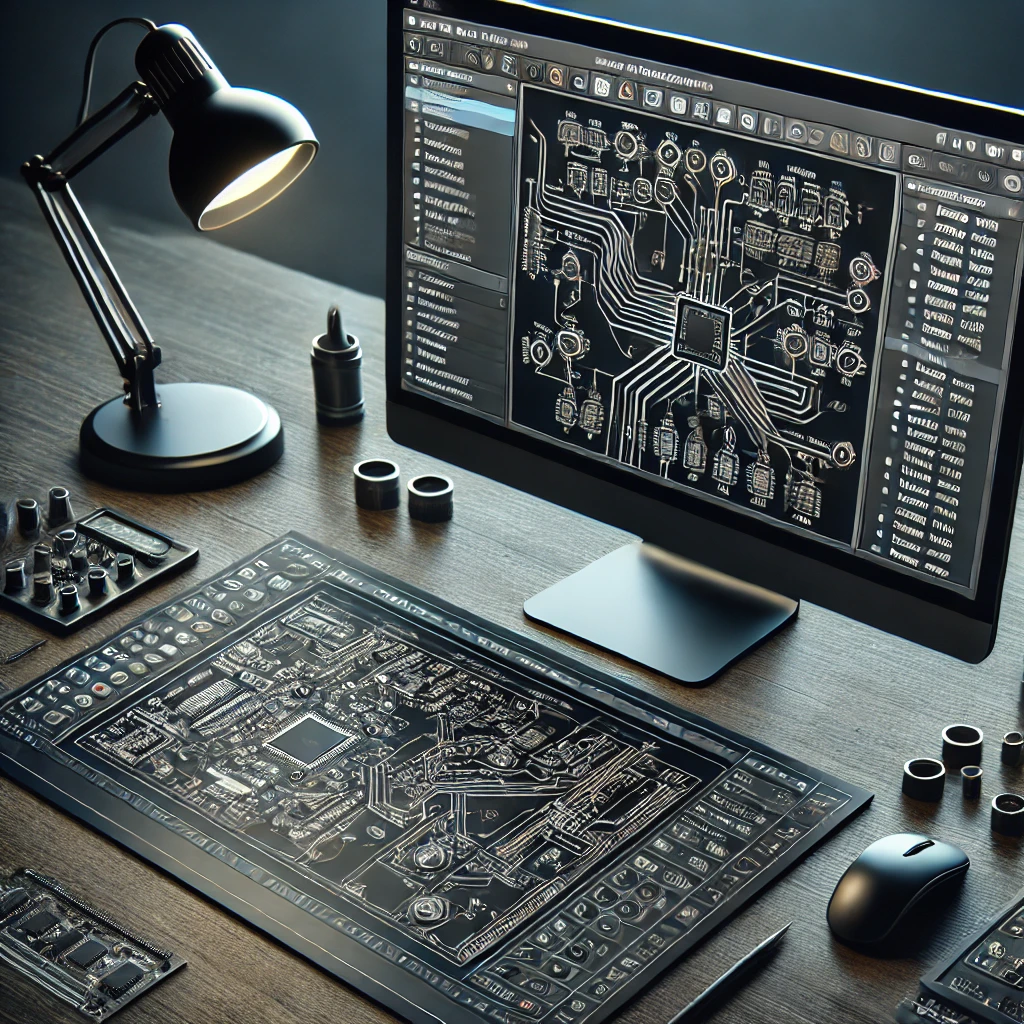
در یک پروژه معمولی میتوانید ابتدا مدار را در Schematic Editor طراحی کنید، سپس قطعات را به PCB منتقل کنید، ابعاد برد و Stackup را تعریف کنید، Placement و Routing را انجام دهید و در انتها خروجیهای موردنیاز کارخانه PCB و مونتاژ را تولید کنید.
Altium سابقهای چنددهساله در توسعه نرمافزارهای طراحی برد دارد و از سال 2024 بخشی از گروه Renesas است.
مراحل طراحی یک برد در Altium Designer
برای درک واقعی اینکه آلتیوم دیزاینر چیست، بهتر است ببینیم یک پروژه معمولی از چه مراحلی عبور میکند.
| مرحله | کار اصلی | بخش مرتبط |
|---|---|---|
| 1 | ساخت پروژه | PCB Project |
| 2 | رسم مدار | Schematic Editor |
| 3 | بررسی قطعه، Symbol و Footprint | Libraries |
| 4 | بررسی اتصالات شماتیک | ERC / Validation |
| 5 | تعریف شکل و لایههای PCB | PCB Editor / Layer Stack |
| 6 | چیدمان قطعات | Component Placement |
| 7 | مسیرکشی | Interactive Routing |
| 8 | بررسی قوانین | DRC |
| 9 | بررسی مکانیکی | 3D View |
| 10 | خروجی ساخت و مونتاژ | OutJob |
Schematic در آلتیوم چیست؟
Schematic یا شماتیک، نمایش منطقی مدار است. در این مرحله هنوز محل فیزیکی قطعات روی PCB اهمیتی ندارد؛ هدف این است که مشخص کنیم چه قطعاتی وجود دارند و پایههای آنها چگونه به هم متصل میشوند.
در Schematic معمولاً با مواردی مانند Resistor، Capacitor، IC، Connector، Power Port، Net Label و Bus کار میکنیم.
برای مثال در یک برد میکروکنترلری، ممکن است ابتدا MCU، رگولاتور، کریستال، کانکتورها، خازنهای Decoupling و بخش پروگرام را در شماتیک قرار دهیم و اتصالات منطقی آنها را مشخص کنیم.
Symbol، Footprint و 3D Model چه تفاوتی دارند؟
یکی از مهمترین مفاهیم برای کاربران تازهکار آلتیوم این است که یک قطعه فقط یک تصویر ندارد.
| بخش | کاربرد | مثال |
|---|---|---|
| Symbol | نمایش منطقی در شماتیک | نمایش پایههای IC |
| Footprint | الگوی واقعی Pads روی PCB | SOIC-8 یا QFN-32 |
| 3D Model | نمایش مکانیکی قطعه | مدل STEP کانکتور |
| Parameters | اطلاعات قطعه | Part Number، Value، Manufacturer |
PCB Editor در Altium Designer چه کاری انجام میدهد؟
بعد از تکمیل شماتیک، بخش فیزیکی طراحی در PCB Editor انجام میشود.
در این محیط باید مواردی مانند ابعاد برد، تعداد لایهها، محل قطعات، عرض Track، اندازه Via، Clearance، مسیرهای توان، Ground Plane، Polygon و محدودیتهای ساخت را تعیین کنید.
Board Shape
قبل از Placement باید شکل و ابعاد برد مشخص باشد. شکل برد ممکن است یک مستطیل ساده باشد یا طبق محدودیت مکانیکی دستگاه طراحی شود.
Layer Stack
Layer Stack مشخص میکند PCB چند لایه مسی و چه ساختار دیالکتریکی دارد. برای بردهای چندلایه، ترتیب Signal Layerها و Planeها روی Signal Integrity، EMI و مسیر برگشت جریان اثر میگذارد.
Placement
Placement فقط کنار هم گذاشتن قطعات نیست. محل کانکتورها، خازنهای Decoupling، کریستال، بخشهای آنالوگ، مسیرهای قدرت و قطعات حساس باید با توجه به عملکرد مدار انتخاب شود.
Routing
در Routing اتصالات منطقی شماتیک به Trackهای واقعی روی برد تبدیل میشوند. عرض مسیر، فاصله از سایر Trackها، Via و ساختار Return Path باید بر اساس نوع سیگنال و محدودیت PCB انتخاب شود.
ERC و DRC در آلتیوم چه تفاوتی دارند؟
این دو مفهوم معمولاً با یکدیگر اشتباه گرفته میشوند.
ERC چیست؟
Electrical Rules Check به بررسی منطقی شماتیک کمک میکند. برای مثال میتواند بعضی اتصالهای ناسازگار، پایههای بدون اتصال یا مشکلات منطقی تعریفشده در طراحی را مشخص کند.
DRC چیست؟
Design Rule Check طراحی PCB را با قوانینی که تعریف کردهاید مقایسه میکند.
نمونه Design Ruleها:
- Minimum Clearance
- Track Width
- Via Size
- Hole Size
- Component Clearance
- Differential Pair Rules
- Length Constraints
نمایش سهبعدی PCB چه فایدهای دارد؟
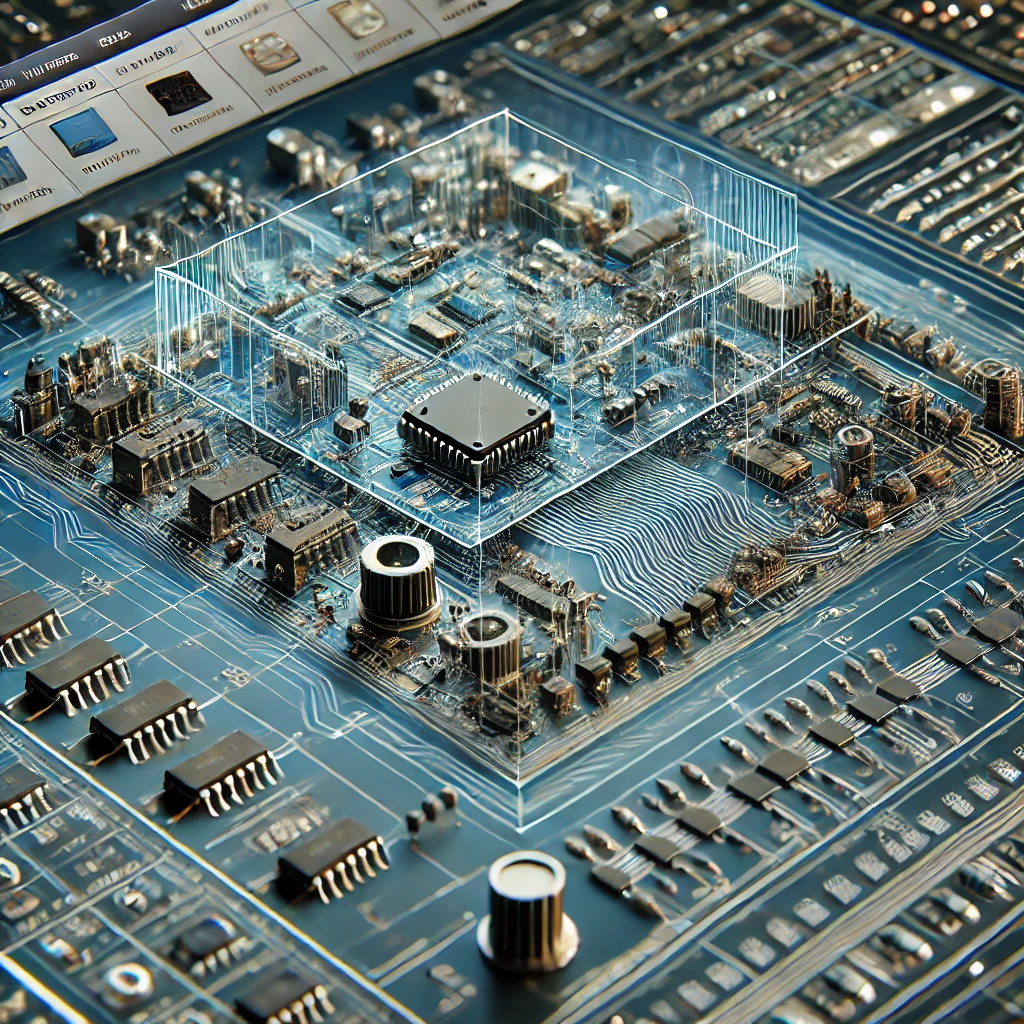
Altium میتواند با استفاده از مدلهای سهبعدی قطعات، PCB مونتاژشده را در محیط 3D نمایش دهد.
این قابلیت برای بررسی مواردی مانند ارتفاع قطعات، محل کانکتورها، برخورد مکانیکی، ابعاد برد و هماهنگی نسبی PCB با Enclosure مفید است.
مدلهای STEP نیز میتوانند برای تبادل اطلاعات مکانیکی استفاده شوند.
Altium Designer چه فایلهایی برای تولید PCB میدهد؟
یکی از مراحل مهم طراحی برد، تبدیل پروژه مهندسی به اطلاعات قابل استفاده برای کارخانه PCB و مونتاژ است.
Altium میتواند خروجیهای مختلفی تولید کند که بسته به سازنده PCB یا مونتاژکار انتخاب میشوند.
| خروجی | کاربرد |
|---|---|
| Gerber | اطلاعات لایههای PCB برای Fabrication |
| NC Drill | اطلاعات سوراخکاری |
| Pick & Place | مختصات قطعات برای مونتاژ ماشینی |
| BOM | لیست قطعات و اطلاعات خرید |
| Assembly Drawing | مستندات مونتاژ |
| STEP | مدل مکانیکی برد برای MCAD |
| ODB++ / IPC-2581 | فرمتهای داده تولید PCB |
OutJob چیست؟
Output Job یا OutJob فایل تنظیماتی است که چند خروجی پروژه را در یک Workflow مشخص جمع میکند.
مثلاً میتوانید یک OutJob برای Fabrication تعریف کنید که Gerber و Drill را تولید کند و OutJob دیگری برای Assembly داشته باشید که BOM، Pick & Place و Assembly Drawing را خروجی بگیرد.
مزیت مهم این روش این است که تنظیمات خروجی را برای هر Release دوباره از صفر انجام نمیدهید.
BOM در آلتیوم چیست؟
Bill of Materials یا BOM فهرست قطعات موردنیاز برای ساخت محصول است.
BOM میتواند شامل اطلاعاتی مانند:
- Designator
- Quantity
- Value
- Manufacturer
- Manufacturer Part Number
- Description
باشد.
در پروژه حرفهای، BOM فقط یک لیست ساده نیست و باید Part Numberها، وضعیت قطعه، جایگزینها و اطلاعات خرید نیز بهدرستی مدیریت شوند.
آیا Altium Designer شبیهسازی هم دارد؟
بله، Altium Designer قابلیتهای Mixed-Signal Simulation و ابزارهای تحلیل را در Workflow طراحی خود ارائه میکند. با این حال باید توجه داشت که وجود قابلیت Simulation به این معنی نیست که برای هر نوع تحلیل تخصصی بهترین ابزار همان Altium است.
برای پروژههای خاص ممکن است نرمافزارهای تخصصی SPICE، Signal Integrity، Power Integrity یا RF نیز در کنار Altium استفاده شوند.
Altium Designer در چه پروژههایی استفاده میشود؟
این نرمافزار محدود به یک نوع برد نیست و میتواند برای PCBهای ساده تا طراحیهای چندلایه پیچیده استفاده شود.
نمونه حوزهها عبارتاند از:
- بردهای میکروکنترلری و Embedded
- سیستمهای IoT
- منابع تغذیه و Power Electronics
- کنترلرهای صنعتی
- بردهای مخابراتی
- تجهیزات پزشکی
- بردهای High-Speed
- پروژههای تحقیقاتی و دانشگاهی
آلتیوم برای چه کسی مناسب است؟
Altium Designer میتواند برای دانشجو، فریلنسر و تیم حرفهای استفاده شود، اما انتخاب آن باید بر اساس نیاز پروژه انجام شود.
اگر فقط میخواهید اولین PCB بسیار ساده خود را طراحی کنید، گزینههای دیگری نیز وجود دارند. اگر Workflow صنعتی، کنترل Library، پروژههای چندلایه، خروجیهای استاندارد تولید یا همکاری تیمی برایتان اهمیت دارد، Altium ارزش بررسی بیشتری پیدا میکند.
Altium Designer بهتر است یا KiCad، Proteus و Fusion؟
جواب مطلقی وجود ندارد؛ این نرمافزارها تمرکز و مدل استفاده متفاوتی دارند.
| نرمافزار | مدل | نقطه تمرکز | برای چه کاربردی قابل بررسی است؟ |
|---|---|---|---|
| Altium Designer | تجاری | PCB Design و Workflow محصول | تیمهای حرفهای و طراحی صنعتی |
| KiCad | رایگان و Open Source | Schematic و PCB و 3D و Simulation | آموزش، پروژه شخصی و طراحیهای حرفهای |
| Proteus | تجاری | Simulation همراه با PCB | آموزش و پروژههایی که Simulation مهم است |
| Autodesk Fusion Electronics | تجاری | ECAD + MCAD | محصولاتی که طراحی مکانیک و PCB نزدیک به هم هستند |
مزایای Altium Designer
- یکپارچگی Schematic و PCB
- پشتیبانی از بردهای چندلایه و طراحی پیچیده
- سیستم Design Rules قابل تنظیم
- ابزارهای Interactive Routing
- محیط سهبعدی PCB
- مدیریت Library و Component Data
- خروجیهای کامل Fabrication و Assembly
- امکان استانداردسازی Release با OutJob
- قابلیتهای همکاری و مدیریت پروژه در اکوسیستم Altium
محدودیتهای Altium Designer
برای اینکه مقاله تبلیغاتی نباشد باید محدودیتها را هم در نظر بگیریم.
- نرمافزار تجاری است و هزینه License دارد.
- برای استفاده حرفهای به سیستم سختافزاری نسبتاً مناسب نیاز دارد.
- تعداد ابزارها و تنظیمات زیاد است و کاربر مبتدی ممکن است در شروع گیج شود.
- یادگیری صحیح Library، Rules و خروجی تولید زمان بیشتری از یادگیری چند دستور ساده میخواهد.
- نسخه دسکتاپ Altium Designer بهصورت رسمی برای Windows ارائه میشود.
سیستم موردنیاز Altium Designer
نیاز سختافزاری به اندازه پروژه و میزان استفاده از 3D بستگی دارد. مشخصات رسمی ممکن است با نسخههای آینده تغییر کنند، بنابراین قبل از نصب باید صفحه System Requirements رسمی Altium را نیز بررسی کنید.
| بخش | پیشنهاد فعلی برای کار راحت |
|---|---|
| سیستمعامل | Windows 11 64-bit |
| پردازنده | Core i7 نسل 12 یا معادل و جدیدتر |
| RAM | 32GB |
| Storage | SSD با حداقل فضای لازم نصب و پروژه |
| GPU | کارت گرافیک با پشتیبانی کامل DirectX 11 یا بالاتر |
آیا Altium Designer رایگان است؟
خیر. Altium Designer یک نرمافزار تجاری و دارای License است. Altium بسته به شرایط، Trial/Evaluation و گزینههایی برای کاربران آموزشی ارائه میکند.
برای انتخاب نسخه یا License بهتر است اطلاعات فعلی را مستقیماً در وبسایت Altium بررسی کنید؛ چون مدلهای اشتراک و امکانات پلنها ممکن است تغییر کنند.
برای یادگیری Altium Designer از کجا شروع کنیم؟
اگر بدون ترتیب وارد منوهای Altium شوید، نرمافزار بسیار پیچیده به نظر میرسد. بهتر است مسیر یادگیری مرحلهای داشته باشید.
| مرحله | موضوع | هدف |
|---|---|---|
| 1 | Project و محیط نرمافزار | شناخت فایلهای پروژه |
| 2 | Schematic | رسم صحیح مدار |
| 3 | Symbol و Footprint | ساخت Library صحیح |
| 4 | PCB Editor | Board Shape و Placement |
| 5 | Design Rules | تعریف محدودیت ساخت |
| 6 | Routing و Polygon | اتصال فیزیکی مدار |
| 7 | DRC و 3D | کنترل طراحی |
| 8 | OutJob | خروجی Fabrication و Assembly |
| 9 | موضوعات پیشرفته | High-Speed، Impedance، Differential Pair و Library Management |
اشتباهات رایج کاربران تازهکار Altium
| اشتباه | روش بهتر |
|---|---|
| اعتماد کامل به Footprint آماده | ابعاد را با Datasheet بررسی کنید |
| شروع Routing قبل از Placement درست | ابتدا معماری Placement را مشخص کنید |
| استفاده از Ruleهای پیشفرض برای همه بردها | قوانین را با قابلیت سازنده PCB هماهنگ کنید |
| نادیده گرفتن مدل سهبعدی | ارتفاع و موقعیت مکانیکی قطعات را بررسی کنید |
| تولید Gerber بدون DRC | قبل از Release بررسی نهایی انجام دهید |
| عدم بررسی Pin Mapping | Symbol و Footprint را با Datasheet تطبیق دهید |
سؤالات متداول درباره Altium Designer
Altium Designer برای طراحی شماتیک است یا PCB؟
هر دو. Altium محیط Schematic Capture و PCB Layout را در یک پروژه به یکدیگر متصل میکند و علاوه بر آن ابزارهای Library، BOM، 3D و خروجی تولید را نیز ارائه میدهد.
Altium Designer بهتر است یا KiCad؟
انتخاب به نیاز شما بستگی دارد. KiCad رایگان، متنباز و Cross-platform است و ابزارهای جدی Schematic و PCB دارد. Altium نرمافزار تجاری با Workflow گسترده برای طراحی، مدیریت داده و Release محصول است. بهتر است براساس پروژه، بودجه، سیستمعامل و نیاز تیم انتخاب کنید.
برای یادگیری Altium باید الکترونیک بلد باشیم؟
برای یادگیری محیط نرمافزار الزاماً لازم نیست متخصص الکترونیک باشید، اما برای طراحی PCB صحیح باید مفاهیمی مانند شماتیک، ولتاژ و جریان، Datasheet، Package، Ground، Decoupling، جریان مسیرها و اصول Layout را بدانید. نرمافزار نمیتواند جای دانش طراحی مدار را بگیرد.
جمعبندی
اگر بخواهیم کوتاه پاسخ دهیم که آلتیوم دیزاینر چیست، Altium Designer یک محیط تخصصی EDA برای تبدیل مدار الکترونیکی از شماتیک به PCB قابل تولید است.
قدرت اصلی نرمافزار فقط در رسم Track یا دیدن برد سهبعدی نیست؛ ارتباط میان Schematic، Library، PCB Layout، Design Rules، BOM و خروجیهای تولید باعث میشود یک پروژه از مرحله طراحی تا Fabrication و Assembly در یک Workflow منظم پیش برود.
برای شروع، لازم نیست تمام قابلیتهای Altium را یاد بگیرید. ابتدا روی Schematic، Symbol و Footprint، PCB Layout، Design Rules، Routing، DRC و تولید Gerber تمرکز کنید. بعد از تسلط بر این بخشها میتوانید سراغ موضوعات پیشرفتهتری مثل High-Speed Design، Differential Pair، Impedance Control و مدیریت حرفهای Library بروید.
اول مدار را درست بفهمید، بعد PCB را طراحی کنید
Altium ابزار طراحی است؛ کیفیت PCB نهایی به شناخت مدار، دیتاشیت قطعات، محدودیتهای ساخت و تصمیمهای Layout شما بستگی دارد.